
Power Automate is de dienst van Microsoft waarmee je terugkerende taken tussen apps automatiseert, zoals bijlagen opslaan, formulieren verwerken of goedkeuringen rondsturen. Binnen AI agents en automatisering is het de route voor kantoren die al in Microsoft 365 werken.
Een automatisering in Power Automate heet een flow: een trigger start hem, daarna volgen vaste acties. Cloudflows draaien online tussen apps, desktopflows bootsen handelingen na op een Windows-computer.
In Microsoft 365 koppel je zo Outlook, SharePoint, Teams, Forms en Planner aan elkaar zonder te programmeren. Copilot helpt een flow in gewone taal op te zetten, en ingebouwde AI-modellen lezen documenten uit.
De grens ligt bij systemen buiten Microsoft, bij logica die niet in vaste stappen past en bij premiumfuncties die een betaalde licentie vragen.
Wat is Power Automate?
Power Automate is een clouddienst van Microsoft waarmee je werkstromen, flows genoemd, bouwt die terugkerende taken tussen apps en diensten automatisch uitvoeren, zonder te programmeren.
Power Automate hoort bij het Power Platform, naast onder meer Power Apps, en heette tot 2019 Microsoft Flow. Volgens Microsoft meld je je sinds 27 juli 2025 aan met een werk- of schoolaccount; persoonlijke accounts als outlook.com worden niet meer ondersteund.
Een flow volgt vaste regels: dezelfde trigger levert steeds dezelfde stappen op. Power Automate is daarmee in de kern automatisering en geen AI, en het verschil tussen AI en automatisering bepaalt waar je een AI-stap toevoegt en waar vaste regels volstaan.
Hoe werkt een flow in Power Automate?
Een flow in Power Automate bestaat uit een trigger en één of meer acties, verbonden via connectoren. De trigger is de gebeurtenis die de flow start, zoals een nieuwe e-mail.
De acties zijn de stappen die volgen, zoals een bestand opslaan of een bericht sturen. Een connector is de koppeling met een app of dienst.
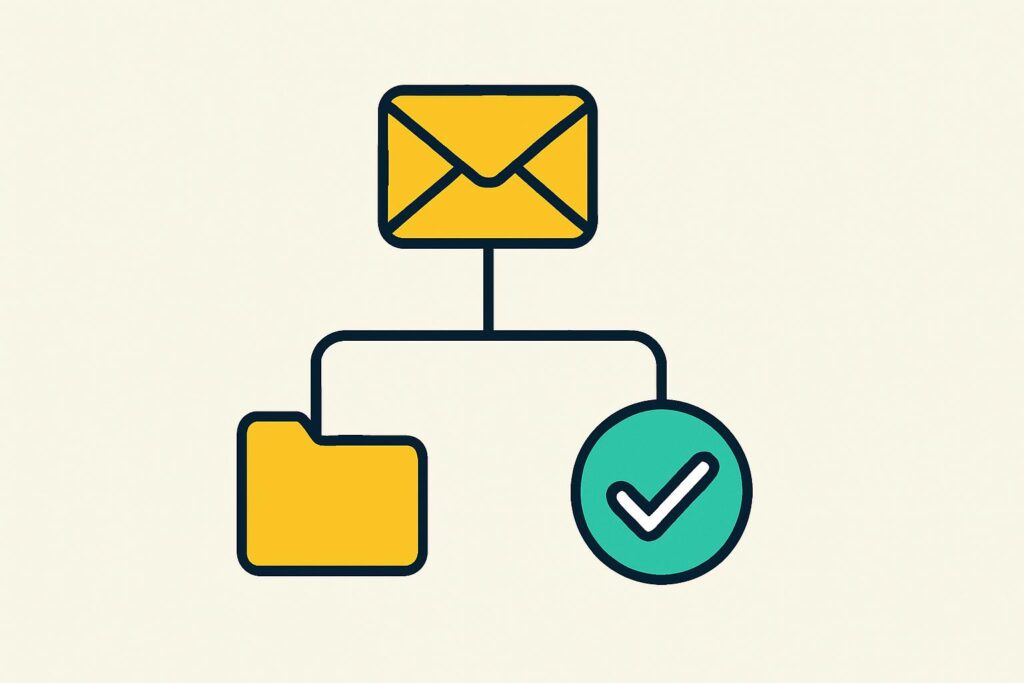
Een voorbeeld: in Outlook komt een e-mail met een factuur als bijlage binnen. De flow slaat de bijlage op in een SharePoint-map en stuurt een melding naar het kanaal van de administratie in Teams. Je bouwt zo’n flow vanaf nul of vanuit een sjabloon dat Microsoft meelevert.
Welke soorten flows zijn er?
Power Automate kent twee soorten flows: cloudflows, die online tussen apps en diensten draaien, en desktopflows, die handelingen op een Windows-computer uitvoeren.
Wat is een cloudflow?
Een cloudflow is een flow in Power Automate die online draait, los van je eigen computer. Microsoft onderscheidt drie soorten:
- Geautomatiseerde cloudflow: start bij een gebeurtenis, zoals een e-mail van een vaste afzender of een nieuw bestand in een map.
- Directe cloudflow: start met een klik op een knop, bijvoorbeeld om een herinnering naar het team te sturen.
- Geplande cloudflow: start op een vast tijdstip, zoals elke ochtend gegevens bijwerken in een SharePoint-lijst.
Wat is een desktopflow?
Een desktopflow is een flow in Power Automate voor desktop die muis- en toetsenbordhandelingen op een Windows-computer nabootst. Die vorm heet robotic process automation (RPA) en is bedoeld voor oudere programma’s zonder API of koppeling.
Een desktopflow vult bijvoorbeeld formulieren in, haalt gegevens uit een programma op of maakt een back-up van bestanden. De flow draait alleen als die computer aanstaat, en automatisch starten zonder dat iemand de flow aanklikt, vraagt een betaalde licentie.
Wat automatiseer je met Power Automate in Microsoft 365?
Met Power Automate automatiseer je in Microsoft 365 vooral de handelingen tussen apps die medewerkers nu met kopiëren en plakken doen. Vijf gangbare voorbeelden:
- Bijlagen uit Outlook automatisch opslaan in OneDrive of een SharePoint-map, met een vaste naamgeving per klant of dossier.
- Antwoorden uit Microsoft Forms doorzetten naar een Excel-bestand of SharePoint-lijst, zodat aanmeldingen en intakes op één plek staan.
- Goedkeuringen rondsturen in Teams of Outlook, bijvoorbeeld voor verlofaanvragen of inkoopfacturen, met een vastgelegd akkoord per stap.
- Taken in Planner aanmaken zodra een nieuwe regel in een Excel-lijst verschijnt of een formulier binnenkomt.
- Herinneringen of overzichten op vaste momenten versturen, zoals een wekelijkse lijst openstaande taken naar het team.
Wat is het verschil tussen standaard- en premiumconnectoren?
Standaard- en premiumconnectoren in Power Automate verschillen in de licentie: standaardconnectoren werken met de gratis licentie en de licenties in Microsoft 365, premiumconnectoren alleen met een betaalde Power Automate-licentie.
Volgens Microsoft vallen diensten als Office 365, SharePoint, OneDrive en SQL Server onder de standaardconnectoren, en Salesforce en Microsoft Dataverse onder premium. Voor een systeem zonder bestaande connector bouw je een aangepaste connector op de API van dat systeem.
IT-beheerders bepalen met een beleid tegen gegevensverlies (DLP) welke connectoren in de organisatie samen in een flow mogen. Zo voorkomt een kantoor dat klantgegevens uit SharePoint via een flow in een externe dienst belanden.
Welke AI zit er in Power Automate?
In Power Automate zit AI op drie plekken: Copilot om flows te bouwen, ingebouwde AI-modellen voor documenten en beelden, en tekstgeneratie op basis van GPT-modellen.
Met Copilot beschrijf je in gewone taal wat een flow moet doen, waarna Power Automate een eerste versie opzet die je controleert en aanvult. Copilot in Power Automate draagt dezelfde naam als Microsoft Copilot in Word en Outlook en is de variant die automatiseringen bouwt.
Met AI Builder lees je gegevens uit facturen, formulieren of afbeeldingen. Zodra uitvoer van een AI-model verder gaat in een flow, hoort er een controlestap bij, bijvoorbeeld een goedkeuring voordat een uitgelezen factuurbedrag in de administratie komt. Agents die zelf stappen kiezen, bouw je in Microsoft Copilot Studio, een aparte dienst.
Wanneer is Power Automate niet de juiste keuze?
Power Automate is niet de juiste keuze wanneer je werk grotendeels buiten Microsoft plaatsvindt of wanneer de stappen niet vastliggen. Vier situaties waarin een andere route beter past:
- Geen Microsoft 365-omgeving: zonder werk- of schoolaccount en zonder Microsoft-apps verliest Power Automate zijn belangrijkste voordeel.
- Vooral systemen buiten Microsoft: waar Power Automate voor die systemen premiumconnectoren vraagt, zijn n8n, Make en Zapier alternatieven om naast te leggen.
- Complexe logica: een flow met veel uitzonderingen en vertakkingen wordt lastig te beheren en past beter in een eigen koppeling.
- Werk dat per geval anders verloopt: vaste regels houden geen rekening met uitzonderingen, en daar komt een AI agent in beeld, met de controle die daarbij hoort.
Een proces komt bij mij alleen in aanmerking voor automatisering als het bronsysteem een API of een export heeft; zonder dat begin ik er niet aan. Voor Power Automate betekent dat: eerst nagaan of er een connector bestaat, en anders of een aangepaste connector op een API mogelijk is.
Is Power Automate gratis?
Ja, Power Automate is deels gratis: volgens Microsoft bouw je met de gratis licentie cloudflows met standaardconnectoren, en Power Automate voor desktop gebruik je met een werk- of schoolaccount zonder extra kosten. Microsoft biedt ook een proefversie van 90 dagen.
Volgens de licentiedocumentatie van Microsoft bevatten Microsoft 365-licenties een beperkte set Power Automate-mogelijkheden. Premiumconnectoren, desktopflows die automatisch draaien en het delen en bewaken van desktopflows vragen een betaalde licentie.
Heb je programmeerkennis nodig voor Power Automate?
Nee, voor Power Automate is geen programmeerkennis nodig, omdat je flows bouwt in een visuele ontwerper of vanuit een sjabloon. Wel heb je begrip nodig van triggers, foutafhandeling en rechten.
Drie fouten komen bij beginners vaak voor: geen foutafhandeling, waardoor een flow stil faalt; een lus zonder limiet, waardoor een flow zichzelf blijft starten; en een flow die draait met te ruime rechten van de maker.
Hoe automatiseer je een werkproces met AI?
Een werkproces automatiseer je met AI door eerst één proces te kiezen en vast te stellen of het bronsysteem een connector, API of export heeft. Bepaal daarna de controlestap, en bouw pas dan een flow in Power Automate of een ander programma.
Wie dat liever niet zelf doet: bij processen automatiseren met AI bouwt LearnLLM per werkproces een afgebakende automatisering met controlestap, voor processen waarvan het bronsysteem een API of een export heeft.