
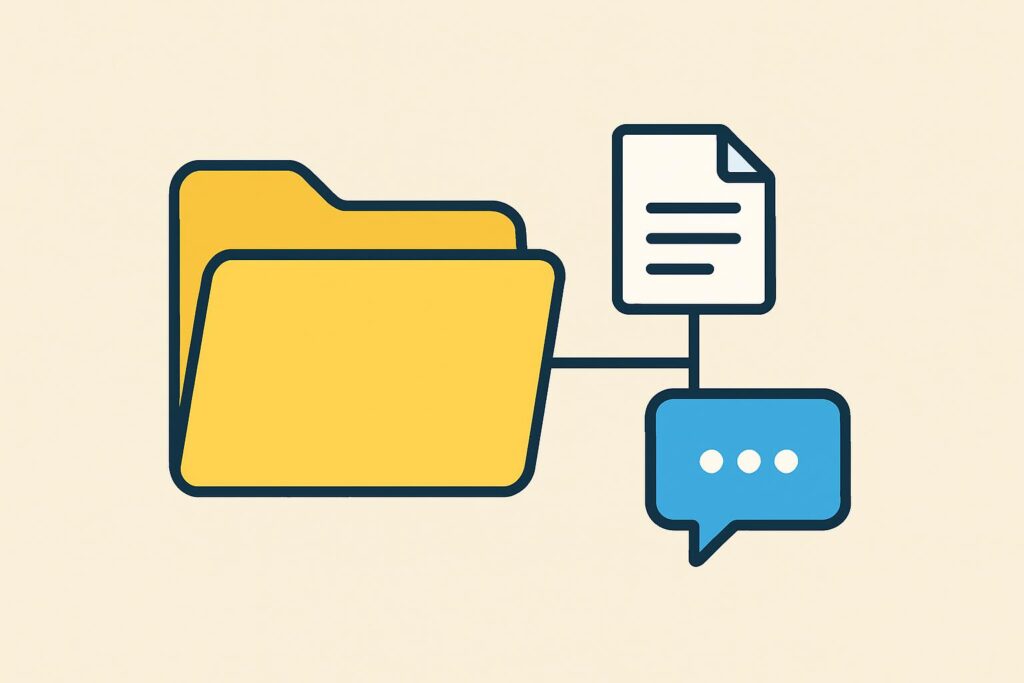
Een ChatGPT project is een aparte werkruimte binnen ChatGPT waarin je bestanden, instructies en gesprekken over één onderwerp bij elkaar houdt. Je richt hem in door een nieuwe projectruimte aan te maken, relevante bestanden toe te voegen en vaste instructies mee te geven, zodat ChatGPT die context in elke chat binnen het project blijft gebruiken.
Een ChatGPT project aanmaken in vijf stappen
Je maakt een ChatGPT project aan door in het linkermenu op Projecten te klikken en een nieuwe werkruimte te starten. Geef het project een naam die het onderwerp dekt, voeg bestanden en instructies toe, en elke chat die je binnen die werkruimte start gebruikt automatisch dezelfde context.
- Open het linkermenu en klik op Projecten, zowel in de webversie als in de app beschikbaar.
- Klik op Nieuw project en geef het een herkenbare naam, bijvoorbeeld naar een klant, onderwerp of lopend traject.
- Voeg bronnen toe: pdf’s, spreadsheets, documenten of afbeeldingen, of plak tekst rechtstreeks in het project.
- Stel project-instructies in via de drie puntjes rechtsboven, zodat ChatGPT weet welke rol, toon of aanpak binnen dit project verwacht wordt.
- Start een chat binnen het project. Die chat heeft automatisch toegang tot de toegevoegde bestanden en instructies.
Een project is niet hetzelfde als een custom GPT, dat is een apart soort chatbot met eigen instructies die je los kunt delen met anderen. Een project is een werkruimte voor je eigen chats, een custom GPT is een herbruikbare assistent. Dit artikel maakt deel uit van de bredere chatgpt handleiding van LearnLLM, waarin losse functies zoals projecten, geheugen en canvas apart worden uitgelegd.
Bestanden toevoegen aan je ChatGPT project
Bestanden toevoegen aan je ChatGPT project kan op verschillende manieren: los uploaden vanuit de projectomgeving, tekst plakken, of een bestand toevoegen tijdens een lopende chat binnen het project. Ondersteunde formaten zijn onder meer pdf, spreadsheets, tekstdocumenten en afbeeldingen.
Upload je een bestand met dezelfde naam als een bestaand projectbestand, dan kies je tussen het bestaande bestand behouden of vervangen. Bij een upload van meerdere bestanden tegelijk slaat ChatGPT alleen het conflicterende bestand over, de rest van de upload gaat gewoon door.
Eenmaal toegevoegd open je een bestand via de bronnenlijst om het te bekijken, downloaden of verwijderen. In een gedeeld project verwijdert dat het bestand voor iedereen in het project, al kan het later opnieuw worden toegevoegd.
Project-instructies instellen in je ChatGPT project
Project-instructies instellen in je ChatGPT project doe je via de drie puntjes rechtsboven in de projectomgeving, onder projectinstellingen. Deze instructies gelden alleen binnen dat ene project en krijgen voorrang op je algemene, globale instructies zodra je in die werkruimte chat.
Het verschil met je gewone instructies zit in het bereik. Een globale instructie geldt overal, in elk gesprek. Een project-instructie geldt alleen binnen dat project en laat je per onderwerp een andere rol of toon instellen, zonder dat je dat telkens opnieuw hoeft te formuleren. Denk aan “reageer kort en met bullet points” voor een projectmanagement-project, tegenover een uitgebreidere, analytische toon voor een onderzoeksproject.
Bestaande chats verplaatsen naar een ChatGPT project
Bestaande chats verplaatsen naar een ChatGPT project kan via het menu naast een gesprek: kies Verplaats naar project en selecteer de juiste werkruimte. Een andere manier is de chat vanuit je gespreksoverzicht naar het project slepen.
Dit is vooral nuttig als je pas achteraf besluit dat een los gesprek eigenlijk bij een lopend project hoort. Het gesprek en de eerder gegenereerde antwoorden blijven intact, alleen de locatie verandert, waarna het gesprek ook toegang krijgt tot de overige bestanden en instructies in dat project.
Welke abonnementen toegang geven tot een ChatGPT project
Welke abonnementen toegang geven tot een ChatGPT project is inmiddels simpel te beantwoorden: alle abonnementen. De functie zelf is beschikbaar voor zowel de gratis versie als alle betaalde individuele abonnementen. Sinds 22 oktober 2025 is ook het delen van een project met anderen voor iedereen opengesteld, inclusief gratis gebruikers, waar dat eerder was voorbehouden aan Business-, Enterprise- en Edu-accounts.
Wat wel per abonnement verschilt, is de schaal: het aantal bestanden dat je per project mag uploaden en het aantal mensen dat je aan een gedeeld project kunt toevoegen, hangt af van het abonnement van de eigenaar. De prijzen en volledige verschillen tussen de abonnementen staan in wat kost ChatGPT.
Een gedeeld project geeft teamgenoten toegang tot dezelfde chats, bestanden en instructies, en laat iedereen verdergaan waar een ander is gebleven. De eigenaar van het project bepaalt of het delen beperkt blijft tot genodigden of openstaat voor iedereen met de link.
ChatGPT projects gebruiken in je dagelijkse werkwijze
ChatGPT projects gebruiken in je dagelijkse werkwijze werkt het best zodra je ze niet als eenmalige oplossing behandelt, maar als vaste plek voor terugkerend werk: een lopende klantopdracht, een onderzoek dat weken duurt, of een contentproces dat je elke maand herhaalt.
Een vuistregel: is een taak eenmalig en op zichzelf staand, dan volstaat een gewone chat. Werk je langer aan hetzelfde onderwerp, met dezelfde bronnen en dezelfde toon, dan bespaart een project je de herhaling van context bij elke nieuwe chat.
In herhaalbare workflows denken, in plaats van in losse prompts, levert op de langere termijn meer op dan elke keer opnieuw beginnen. Een project is daarvoor een van de eenvoudigste bouwstenen binnen ChatGPT: de bestanden en instructies staan vast, jij hoeft alleen de vraag van dat moment nog te stellen. Ook Claude kent een vergelijkbare werkruimte, voor wie met meerdere AI-tools naast elkaar werkt.
Wil je niet alleen deze functie beheersen maar het bredere gebruik van ChatGPT onder de knie krijgen, inclusief prompttechnieken en workflow-opbouw, dan is de ChatGPT cursus van LearnLLM een logische vervolgstap.